Git
Das Programm git erlaubt die gleichzeitige Zusammenarbeit mehrerer Personen an einem gemeinsamen Projekt. Hier erfährst du, wie du git zusammen mit BlueJ benutzt.
Inhalt:
Neues Projekt anlegen
Melde dich am git-Server mit deinen Zugangsdaten an und leg dort ein neues Repository an. Gib den Namen deines Projekts ein und entscheide, ob es öffentlich sichtbar sin oder privat bleiben soll.
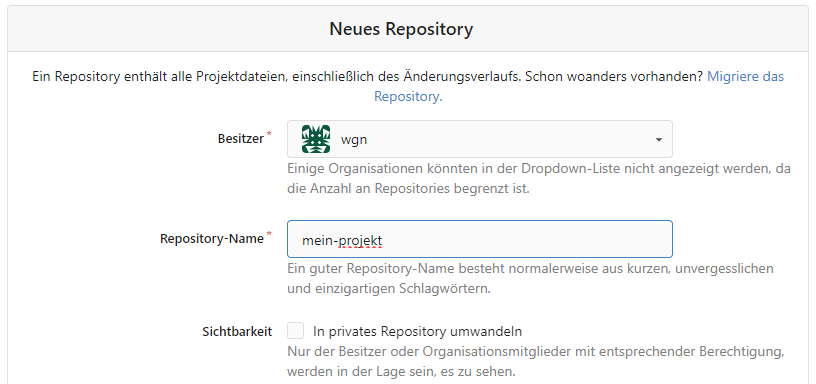 Setze kein Häkchen bei Repository initalisieren und klicke dann unten auf Repository erstellen. Die restlichen Einstellungsmöglichkeiten sind optional.
 Danach wird dein Repository angezeigt. Oben findest du unter Dieses Repository klonen die sogenannte Repository URI. Diese benötigst du gleich in BlueJ oder später, wenn du eine Arbeitskopie erstellen möchtest..
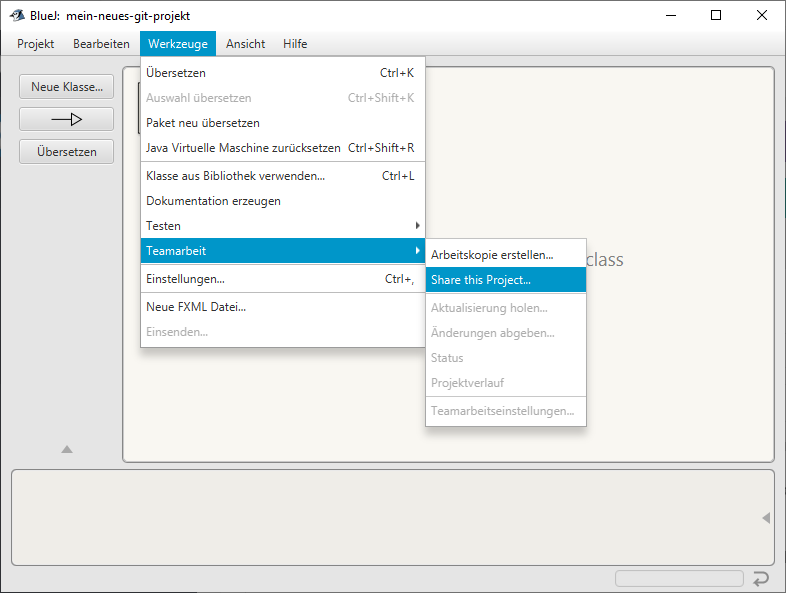
 Erstelle nun in BlueJ ein neues Projekt oder öffne ein bestehendes. Klicke dann auf Werkzeuge > Teamarbeit > Share this Project....
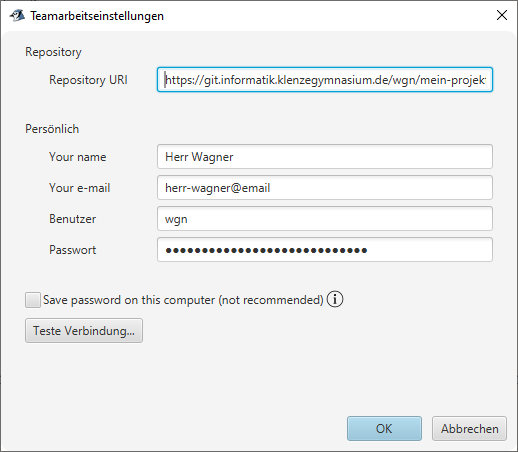
 Gib im folgenden Fenster die Repository URI, deinen Namen, deine E-Mail-Adresse (darf ein fiktiver Wert sein) und deine Zugangsdaten zum git-Server ein. Anschließend solltest du die Verbindung testen und bestätigen, wenn die Verbindung in Ordnung ist.
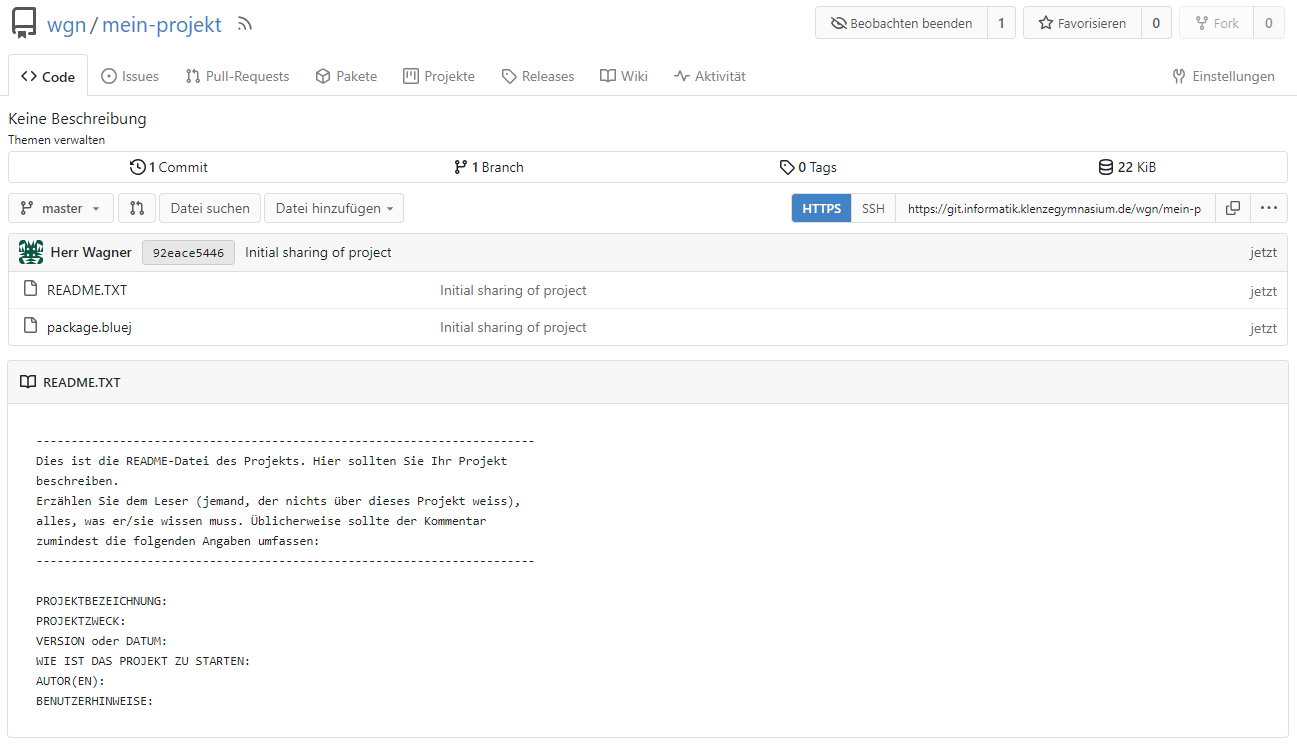
 Wenn du jetzt im Browser die Seite mit deinem geöffneten Repository neu lädtst, sollte es so aussehen wie im folgenden Screenshot.
Arbeitskopie erstellen
Damit du auf deinem Computer an dem Projekt arbeiten kannst, musst du eine Arbeitskopie erstellen. Öffne dazu BlueJ und klicke auf Werkzeuge > Teamarbeit > Arbeitskopie erstellen.
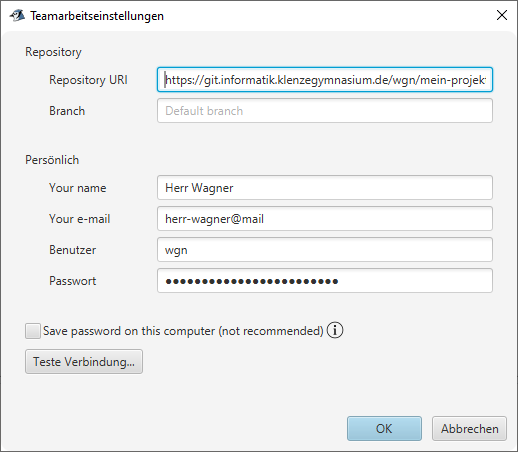
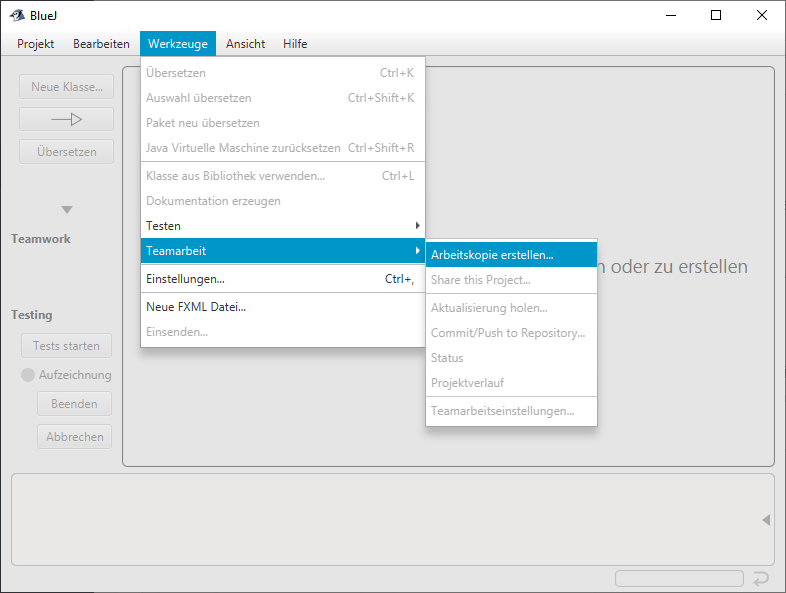 Im folgenden Fenster musst du die Repository URI, deinen Namen, deine E-Mail-Adresse (darf ein fiktiver Wert sein) und deine Zugangsdaten zum git-Server eintragen. Anschließend solltest du die Verbindung testen und bestätigen, wenn die Verbindung in Ordnung ist.
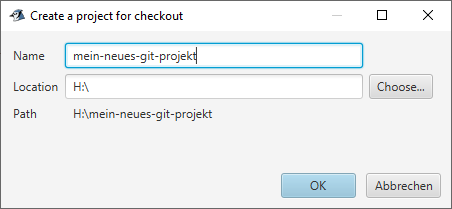
 Du wirst anschließend aufgefordert, auf deinem Computer ein neues Projekt zu erstellen.
 In BlueJ sollten jetzt alle Klassen angezeigt werden, die im Projekt bisher erstellt wurden.
An einem gemeinsamen Projekt arbeiten
Bei der Zusammenarbeit mit anderen an einem gemeinsamen Projekt solltest du dich immer an folgende Schritte halten, die weiter unten ausführlich erklärt werden.
- Aktualisieren (git pull)
- Optional: Änderungen zusammenführen
- Arbeiten
- Aktualisieren (git pull)
- Änderungen abgeben (git commit)
- Optional: Änderungen zusammenführen (git merge)
- Änderungen hochladen (git push)
1. Aktualisieren (git pull)
Durch das Aktualisieren bringst du deine lokale Arbeitskopie des Projekts auf den neuesten Stand. Das heißt, wenn deine Teammitglieder Änderungen hochgeladen haben, kannst du diese damit automatisch herunterladen. Klicke in BlueJ auf Werkzeuge > Teamarbeit > Aktualisierungen holen... oder links auf den Button Aktualisieren....
2. Optional: Änderungen zusammenführen (git merge)
Manchmal kommt es vor, dass git den neuesten Stand nicht automatisch in deine lokale Arbeitskopie des Projekts integrieren kann. In diesem Fall wird dir eine Fehlermeldung angezeigt und ein Editorfenster öffnet sich. Du musst nun händisch überflüssige Codezeilen (oder Teile davon) löschen, sodass nur das übrig bleibt, was im Projekt vorhanden sein soll. Vorsicht: Lösche nur fremde Codezeilen, wenn du dir absolut sicher bist!
3. Arbeiten
Arbeite am Projekt, indem du Code änderst, hinzufügst oder löschst.
4. Aktualisieren (git pull)
Bevor du deine Änderungen zum Server hochlädst, solltest du noch einmal aktualisieren, damit du auch Änderungen in deinem Projekt hast, die in der Zwischenzeit hochgeladen wurden.
5. Änderungen abgeben (git commit)
Wenn du dein aktuelles Arbeitspaket abgeschlossen hast (oder die Schulstunde zu Ende ist), musst du deine Änderungen abgeben. Klicke hierzu in BlueJ auf Werkzeuge > Teamarbeit > Commit/Push to Repository... oder links auf den Button Commit/push.... Du solltest eine kurze Beschreibung deiner Änderungen hinzufügen.
TODO: Screenshot
6. Optional: Änderungen zusammenführen (git merge)
Auch jetzt kann es noch einmal vorkommen, dass du Änderungen per Hand zusammenführen musst.